
Bild zu Video · Halloween-Effekte
Halloween-Videoeffekt-Generator
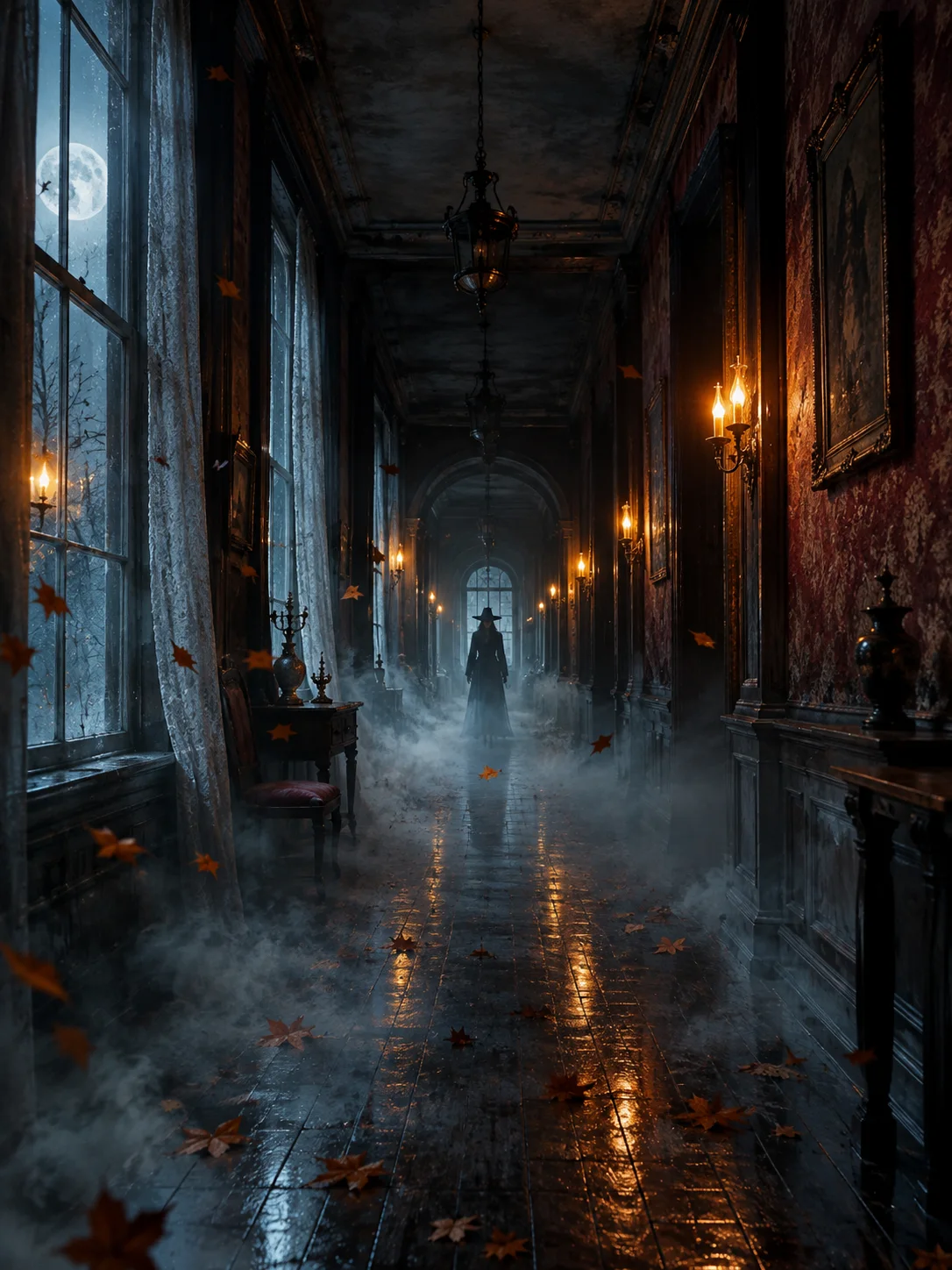
Animieren Sie ein Halloween-Standbild mit ziehendem Nebel, flackernden Laternen und einer langsamen Kamerafahrt, während die Szene erkennbar bleibt.
Beginnen Sie mit einem Standbild und öffnen Sie dann den Video-Arbeitsbereich mit einem kurzen Prompt für Halloween-Effekte. Die erste Version sollte zurückhaltende Bewegung nutzen: ziehenden Nebel, eine kleine Kopfdrehung, flackerndes Licht oder eine langsame Kamerafahrt. Große Aktionen und Szenenwechsel sind schwerer konsistent zu halten.
Beginnt mit einem Standbild und fügt dann kontrollierte Bewegung hinzu.
Aktualisiert für die Halloween-Saison 2026
So funktioniert diese Szene
- 01
Bereiten Sie ein starkes erstes Bild vor
Verwenden Sie ein Standbild mit klarem Motiv, lesbarem Hintergrund und stabiler Komposition. Lassen Sie Platz für die Kamerabewegung, ohne das Gesicht abzuschneiden.
- 02
Wählen Sie ein oder zwei Bewegungen
Ziehender Nebel plus eine langsame Kamerafahrt ist leichter zu kontrollieren als ein Kostümwechsel, eine Drehung, Laufen und ein Szenenübergang im selben Clip.
- 03
Prüfen Sie Bewegung und Identität Bild für Bild
Kontrollieren Sie erstes, mittleres und letztes Bild auf Gesichtsverschiebung, verzerrte Hände, flackernde Objekte oder einen plötzlichen Kostümwechsel.
Bearbeitbarer Prompt
Der Video-Prompt benennt die genaue visuelle Referenz, die Dauer, die Kamerabewegung, die Atmosphäre und die konstant bleibenden Details. Er schließt außerdem Schnitte, zusätzliche Figuren und Text aus.
Modell-Prompts bleiben auf Englisch, da die Bild- und Videomodelle darauf abgestimmt sind. Die umgebende Anleitung ist lokalisiert.
Use the uploaded image as the exact visual reference and starting composition. Create a continuous five-second cinematic Halloween atmosphere shot. Keep the subject, costume, facial identity, body proportions and background geometry consistent with the reference. Add a gentle drift of low fog, a slow flicker from the warm wall lamps, a few floating dead leaves, and a smooth slow push-in. Keep the action subtle and physically believable. Do not add characters, weapons, gore, sudden cuts, costume changes, readable text, logos or watermarks.Kopieren Sie diesen Prompt in den Arbeitsbereich oder verwenden Sie die vorbereitete Schaltfläche oben.
Fragen, bevor Sie starten
Muss ich zuerst das Standbild generieren?
Dieser Workflow beginnt mit einem Bild. Sie können ein Foto verwenden, das Sie bereits besitzen, oder im Bildeditor ein Standbild erstellen, es freigeben und dann den Bild-zu-Video-Arbeitsbereich öffnen.
Wie lang sollte der erste Clip sein?
Beginnen Sie kurz. Der Arbeitsbereich bietet mehrere Längen, und eine zurückhaltende fünfsekündige Bewegung ist meist leichter zu prüfen als eine lange Sequenz mit vielen Änderungen.
Kann das Video Audio hinzufügen?
Die Audioverfügbarkeit hängt vom aktiven Videomodell und Anbieter ab. Prüfen Sie die Steuerelemente im Arbeitsbereich und die Credit-Kosten, statt anzunehmen, dass jedes Modell Ton enthält.
Starten Sie mit Ihrer eigenen Referenz
Öffnen Sie den Arbeitsbereich, prüfen Sie Einstellungen und Credit-Kosten und generieren Sie dann. Das Öffnen einer Szene sendet nie eine kostenpflichtige Aufgabe ab.
Verwandte Szenen
 Bildbearbeitung
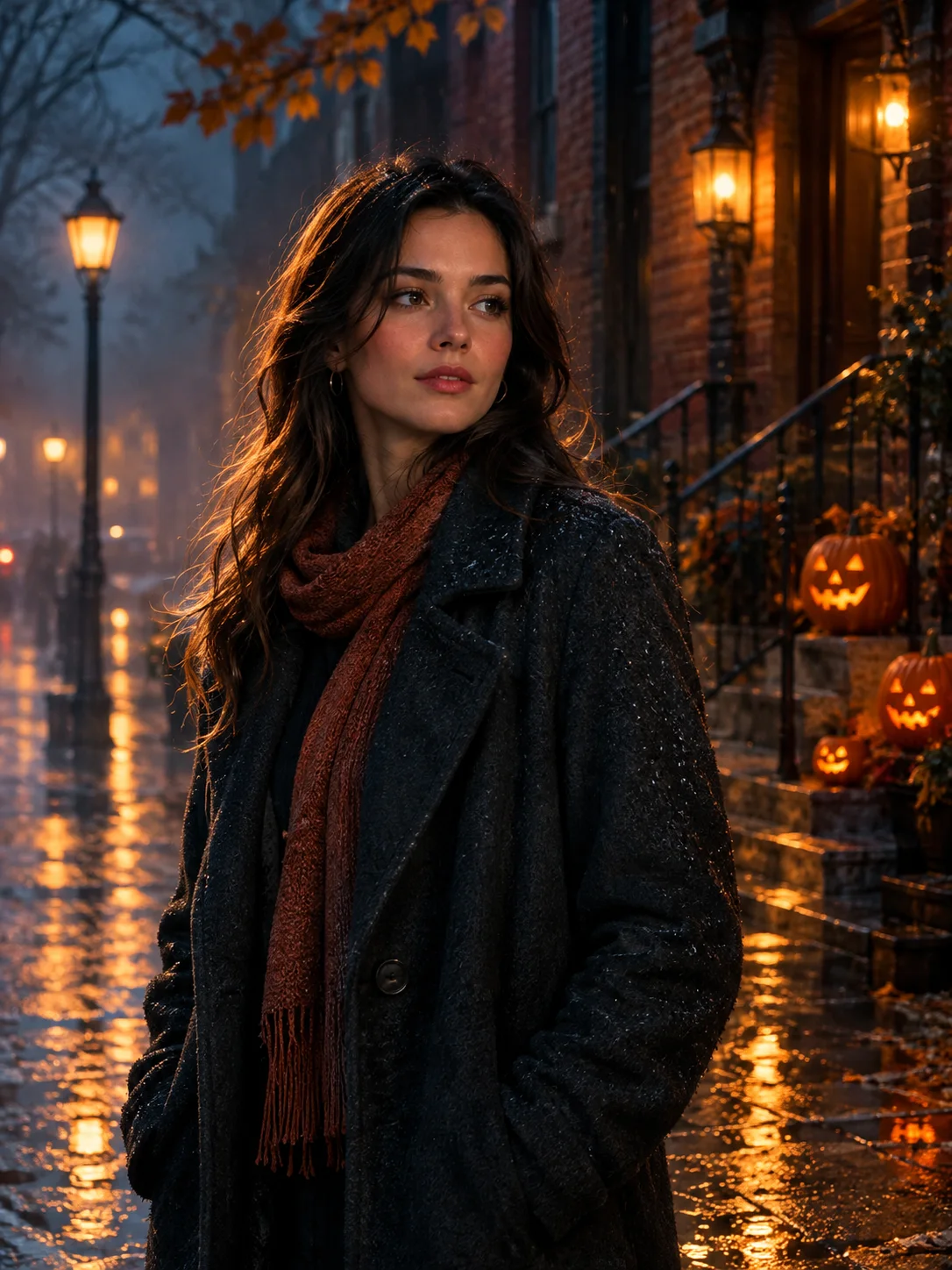
Halloween-Fotoeditor
Fügen Sie einem Foto Nebel, Laternenlicht und eine zurückhaltende gruselige Atmosphäre hinzu, ohne die Person zu ersetzen oder daraus einen Cartoon zu machen.
Workflow und Prompt ansehen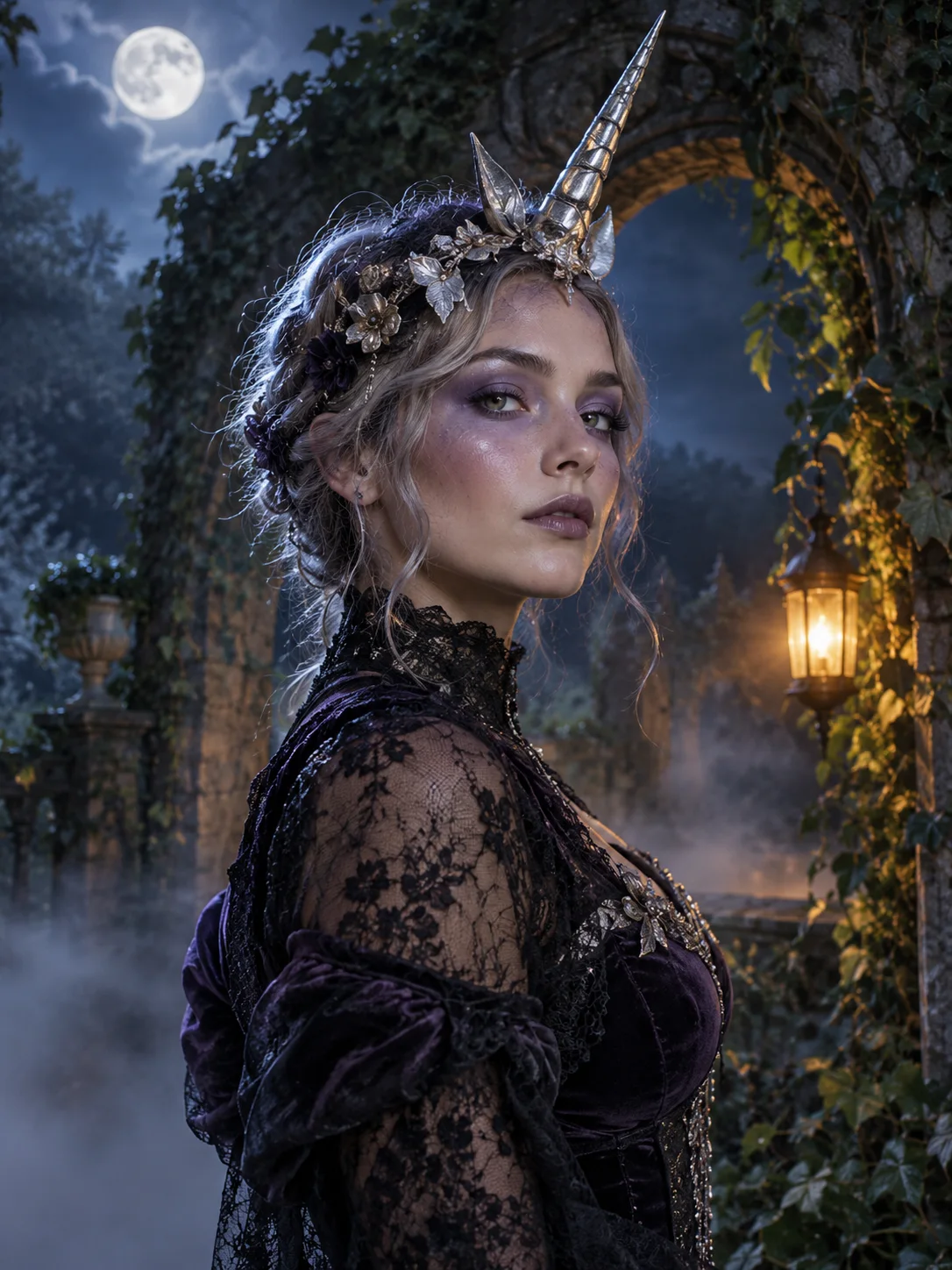 Bildbearbeitung
Verwunschenes Einhorn-Porträt
Erstellen Sie aus einem Selfie ein originelles Porträt im Kostüm eines verwunschenen Einhorns – mit mondbeschienenem Garten, Spitze, Silberdetails und erhaltenem Gesicht.
Workflow und Prompt ansehen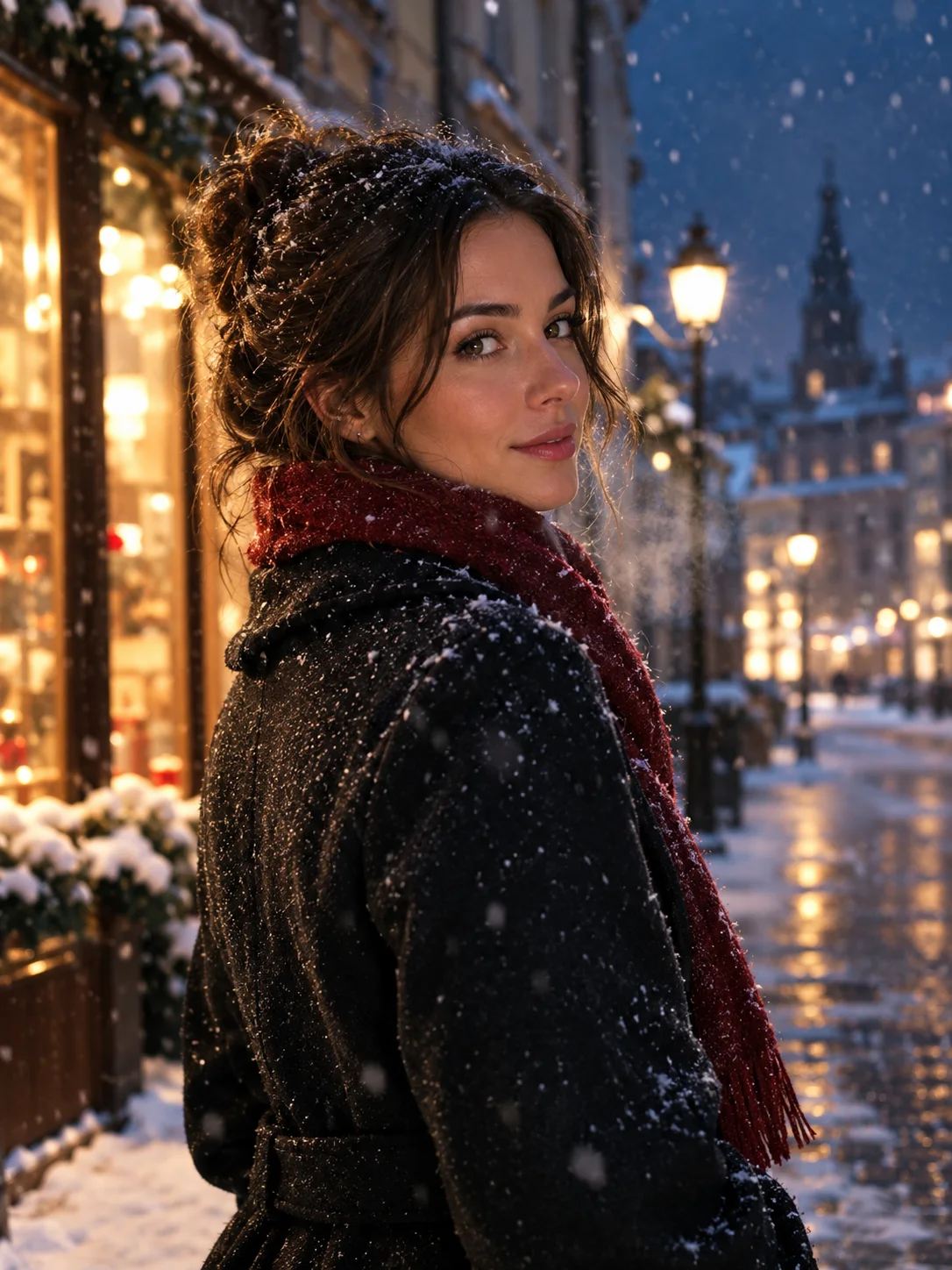 Bild zu Video
Bild-zu-Video-Porträt
Animieren Sie ein Porträt-Standbild mit einer subtilen Kopfdrehung, fallendem Schnee und einer langsamen Kamerabewegung, während das Gesicht konsistent bleibt.
Workflow und Prompt ansehen