
Atmosphäre-Bearbeitung · Foto zu Bild
Halloween-Fotoeditor
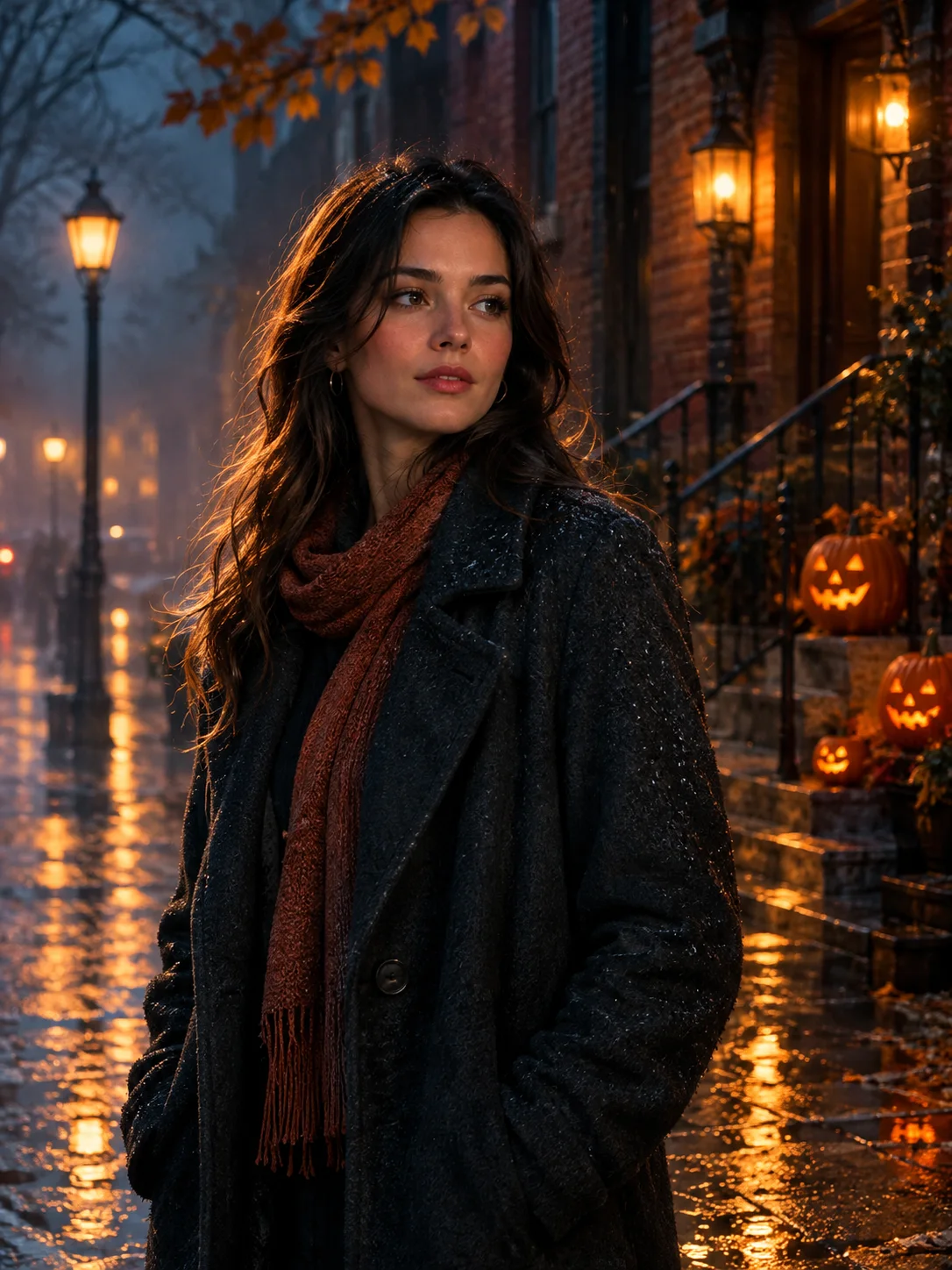
Fügen Sie einem Foto Nebel, Laternenlicht und eine zurückhaltende gruselige Atmosphäre hinzu, ohne die Person zu ersetzen oder daraus einen Cartoon zu machen.
Dieser Editor ist für alle gedacht, die eine Halloween-Stimmung statt eines vollständigen Kostüms möchten. Er behält Motiv und Bildaufbau bei und fügt kontrollierten Nebel, warmes Laternenlicht, nassen Stein und dezente saisonale Details hinzu. Effekte, die zu weit gehen, können Sie vor dem Generieren entfernen.
Beginnt je nach Szene mit einem oder mehreren Referenzfotos.
Aktualisiert für die Halloween-Saison 2026
So funktioniert diese Szene
- 01
Beginnen Sie mit einem brauchbaren Original
Wählen Sie ein Foto mit klarem Gesicht und aufgeräumtem Hintergrund. Eine etwas dunklere Szene mit sichtbaren Details gibt Nebel und Laternenlicht Raum zur Wirkung.
- 02
Wählen Sie die Atmosphäre, nicht eine neue Identität
Behalten Sie Person und Pose bei. Ändern Sie im Prompt nur Wetter, Licht, Hintergrundrequisiten und Farbtemperatur. Fügen Sie kein Kostüm hinzu, wenn das Ziel ein atmosphärisches Porträt ist.
- 03
Prüfen Sie Gesicht und Hintergrund getrennt
Kontrollieren Sie zuerst die Gesichtsproportionen und achten Sie dann auf versehentlichen Text, zusätzliche Personen, kaputte Fenster oder doppelte Objekte im Hintergrund.
Bearbeitbarer Prompt
Die stärksten Fotoeditor-Prompts trennen das Motiv von der Szene. Benennen Sie, was bleibt, etwa Gesicht und Pose, und benennen Sie die gewünschte Atmosphäre: Nebeldichte, warmes Laternenlicht, nasse Oberflächen und zurückhaltende Farben.
Modell-Prompts bleiben auf Englisch, da die Bild- und Videomodelle darauf abgestimmt sind. Die umgebende Anleitung ist lokalisiert.
Edit the uploaded photo with a restrained Halloween atmosphere while preserving the subject, face, pose, clothing, crop and background composition. Add soft ground fog, warm lantern light, wet stone reflections and a few subtle seasonal details such as carved pumpkins at the edge of the scene. Keep the scene photographic and believable rather than cartoonish. Do not add people, costumes, weapons, gore, text, logos or extra objects in front of the subject. Use cinematic color grading with deep teal shadows and warm amber highlights. Maintain natural skin texture and the original facial identity.Kopieren Sie diesen Prompt in den Arbeitsbereich oder verwenden Sie die vorbereitete Schaltfläche oben.
Fragen, bevor Sie starten
Kann ich den ursprünglichen Hintergrund behalten?
Ja. Geben Sie an, dass Bildkomposition, Objekte und Kamerawinkel des Hintergrunds nah an der Vorlage bleiben sollen, und verlangen Sie dann nur Änderungen an Licht und Wetter.
Fügt der Editor automatisch Text hinzu?
Das Preset schließt Schrift und Logos aus. Generierter Text ist meist unzuverlässig; fügen Sie Titel, Datum oder Einladungstext daher in einem separaten Layoutschritt hinzu.
Ist das ein Filter?
Nein. Es ist eine promptgesteuerte Bildbearbeitung. Ein herkömmlicher Farbfilter kann besser geeignet sein, wenn Sie exakte Pixel und reproduzierbare Einstellungen benötigen.
Starten Sie mit Ihrer eigenen Referenz
Öffnen Sie den Arbeitsbereich, prüfen Sie Einstellungen und Credit-Kosten und generieren Sie dann. Das Öffnen einer Szene sendet nie eine kostenpflichtige Aufgabe ab.
Verwandte Szenen
 Bildbearbeitung
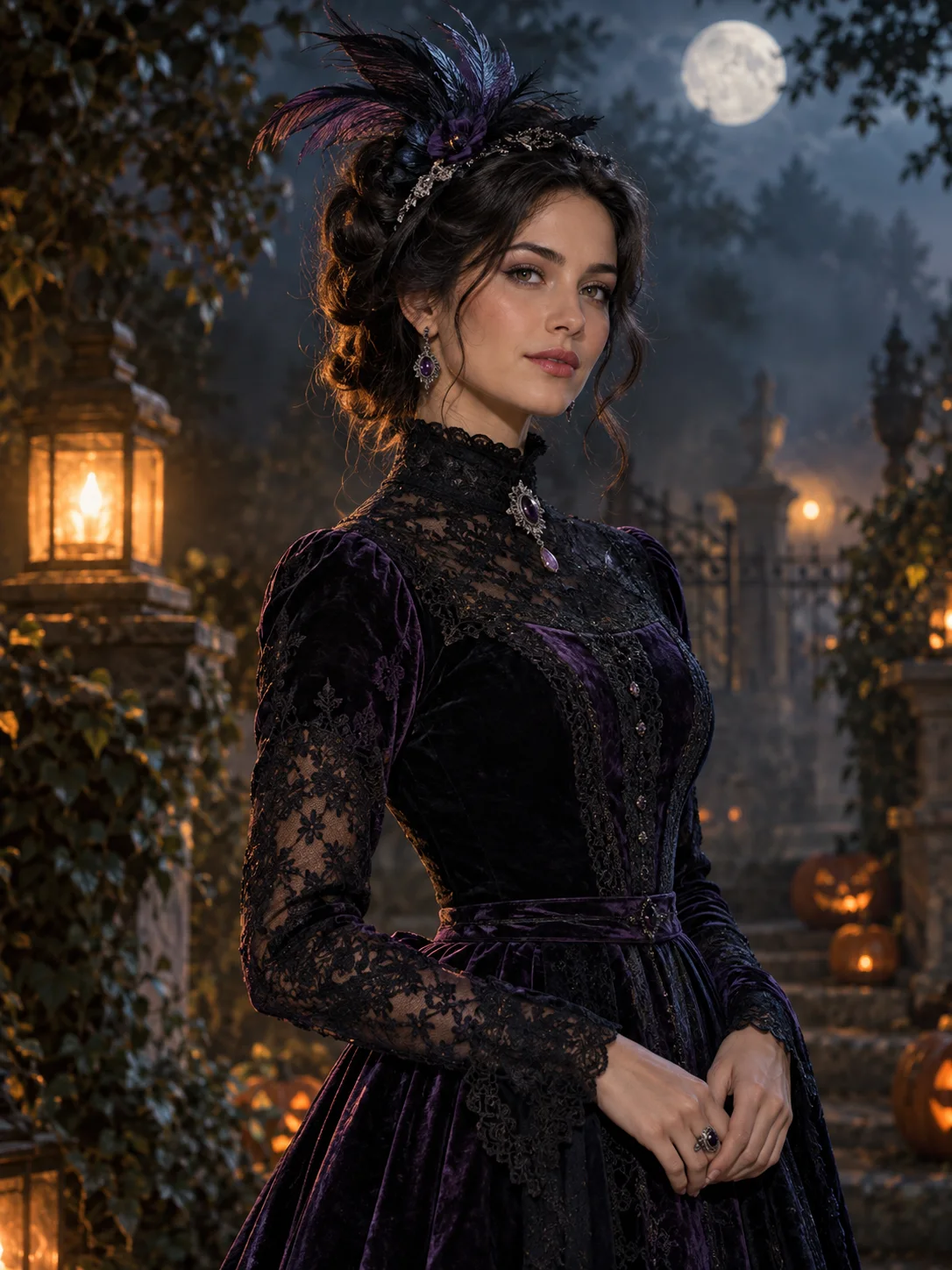
KI-Halloween-Kostüm-Generator
Verwandeln Sie ein klares Selfie in ein originelles Halloween-Kostümporträt, wobei das Gesicht erkennbar bleibt. Hochladen, Prompt prüfen und generieren.
Workflow und Prompt ansehen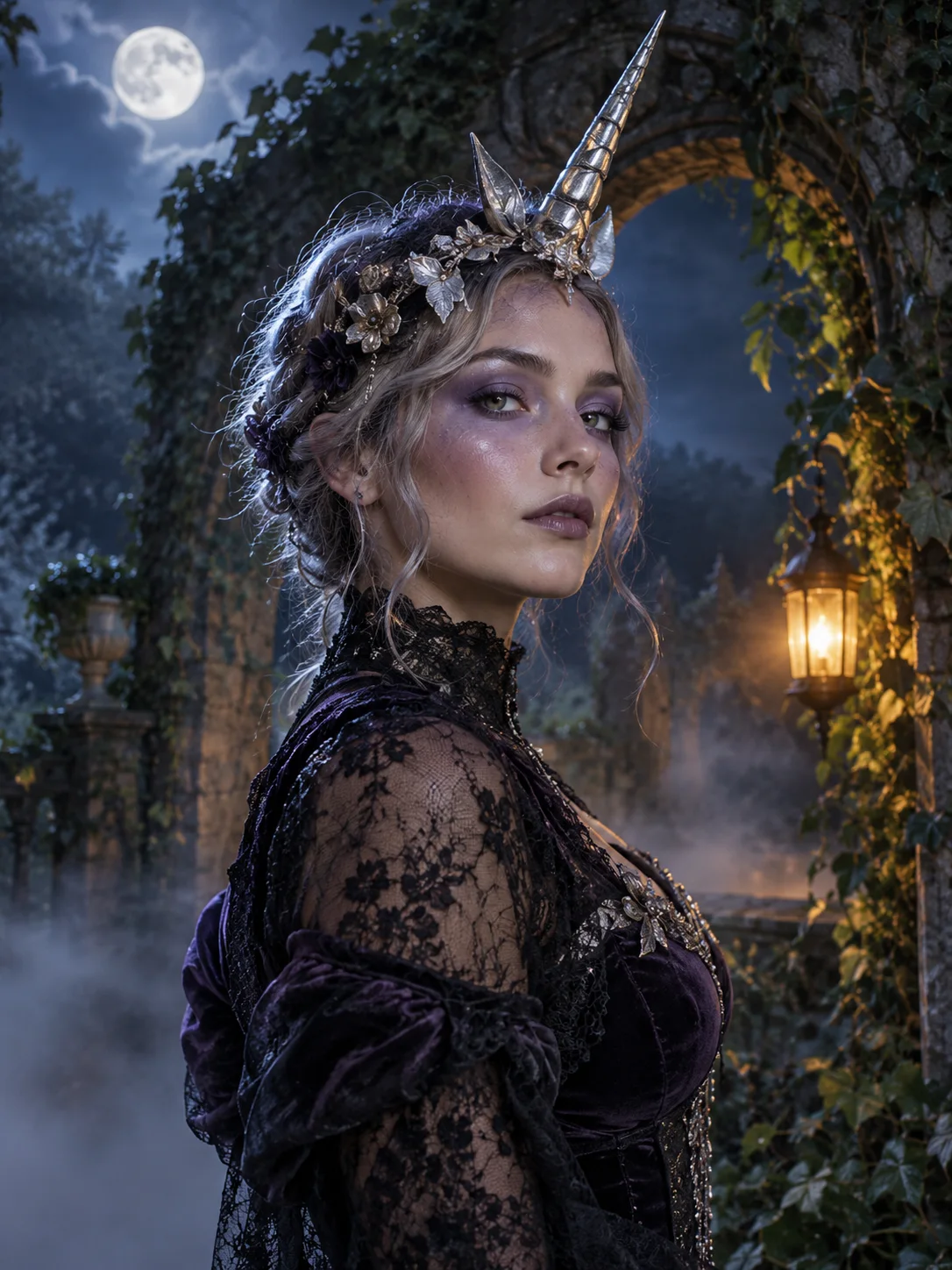 Bildbearbeitung
Verwunschenes Einhorn-Porträt
Erstellen Sie aus einem Selfie ein originelles Porträt im Kostüm eines verwunschenen Einhorns – mit mondbeschienenem Garten, Spitze, Silberdetails und erhaltenem Gesicht.
Workflow und Prompt ansehen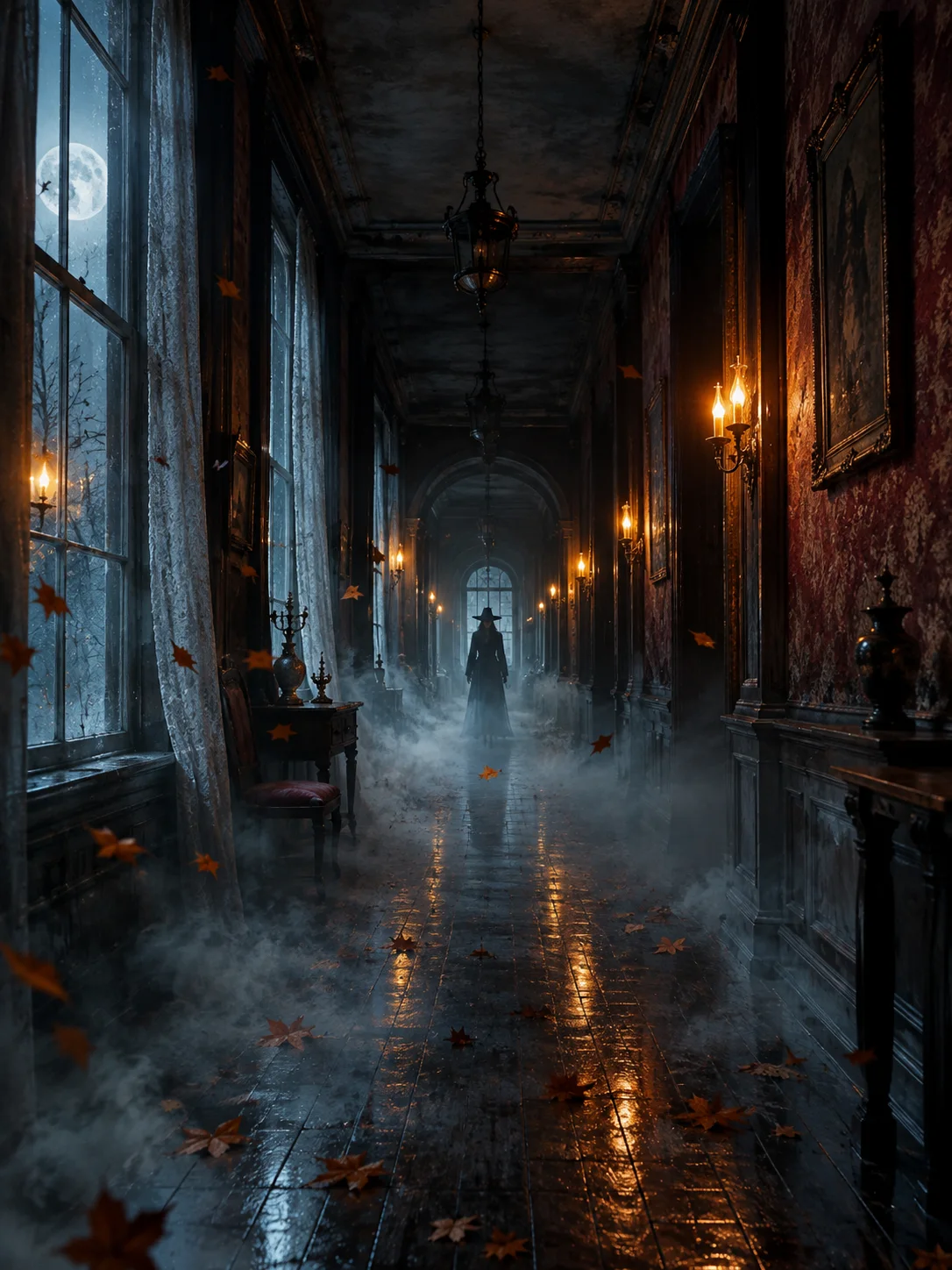 Bild zu Video
Halloween-Videoeffekt-Generator
Animieren Sie ein Halloween-Standbild mit ziehendem Nebel, flackernden Laternen und einer langsamen Kamerafahrt, während die Szene erkennbar bleibt.
Workflow und Prompt ansehen