
Bild zu Video · Porträt
Bild-zu-Video-Porträt
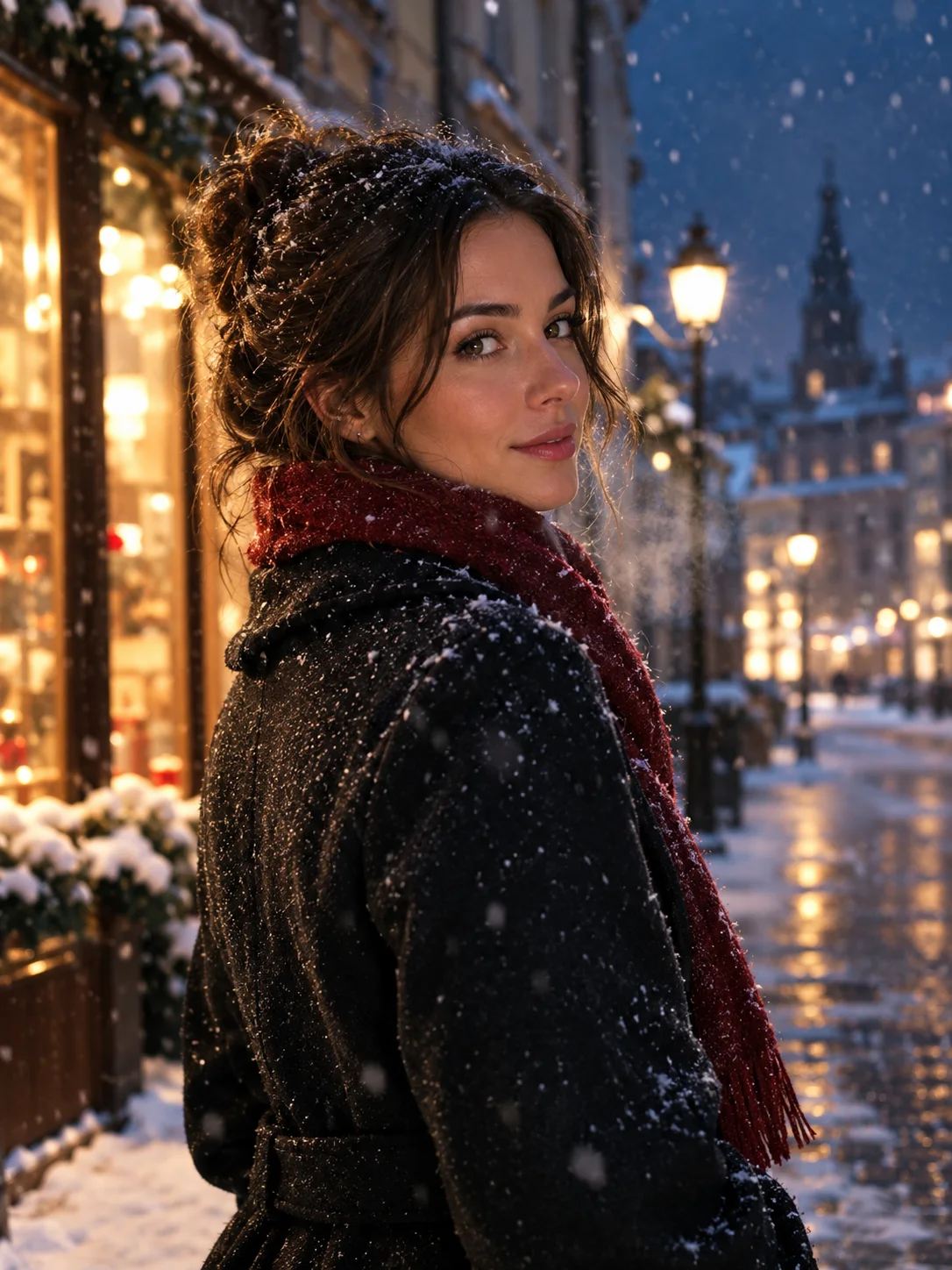
Animieren Sie ein Porträt-Standbild mit einer subtilen Kopfdrehung, fallendem Schnee und einer langsamen Kamerabewegung, während das Gesicht konsistent bleibt.
Laden Sie ein Porträt hoch und öffnen Sie den Video-Arbeitsbereich mit einem zurückhaltenden Bewegungs-Prompt. Das Modell erhält das Standbild als visuelle Referenz und fügt dann eine kleine Drehung, bewegtes Haar, fallenden Schnee und eine langsame Kamerafahrt hinzu. Prüfen Sie Gesicht und Kostüm über den gesamten Clip.
Beginnt mit einem Standbild und fügt dann kontrollierte Bewegung hinzu.
Aktualisiert für die Halloween-Saison 2026
So funktioniert diese Szene
- 01
Wählen Sie ein Standbild mit stabilem Gesicht
Verwenden Sie ein scharfes Porträt, bei dem Kopf und Schultern vollständig sichtbar sind. Lassen Sie in Richtung der beabsichtigten Drehung Platz, damit das Gesicht nicht aus dem Bild wandert.
- 02
Verlangen Sie eine klare Bewegung
Eine sanfte Kopfdrehung plus eine langsame Kamerafahrt ist leichter konsistent zu halten als Drehen, Gehen, Sprechen und ein gleichzeitiger Hintergrundwechsel.
- 03
Prüfen Sie erstes und letztes Bild
Pausieren Sie am Anfang, in der Mitte und am Ende des Clips. Achten Sie auf Gesichtsverschiebung, verzerrte Hände, wechselnde Kleidung und einen Hintergrund, der unnatürlich verrutscht.
Bearbeitbarer Prompt
Der Video-Prompt bindet Identität, Kostüm und Körperproportionen an die Referenz und verlangt dann eine kleine Kopfbewegung, natürliche Haarbewegung, fallenden Schnee und eine sanfte Kamerafahrt.
Modell-Prompts bleiben auf Englisch, da die Bild- und Videomodelle darauf abgestimmt sind. Die umgebende Anleitung ist lokalisiert.
Use the provided portrait as the exact visual reference and first frame. Create a continuous five-second cinematic portrait animation. Preserve the face, hairstyle, clothing, body proportions, crop and lighting. The subject slowly turns their head a little toward the camera with a natural subtle expression. A light breeze moves loose hair and the coat edge. Snow continues falling at a natural pace. Add a slow, smooth push-in and keep anatomy stable. Do not change identity, replace the outfit, add people, introduce cuts, add text, logos or watermarks.Kopieren Sie diesen Prompt in den Arbeitsbereich oder verwenden Sie die vorbereitete Schaltfläche oben.
Fragen, bevor Sie starten
Welches Bild sollte ich hochladen?
Verwenden Sie ein klares Porträt mit einem Hauptmotiv und einem lesbaren Hintergrund. Das erste Bild wird zum visuellen Anker; eine unscharfe oder stark beschnittene Vorlage ist daher ein schlechter Ausgangspunkt.
Kann ich Sprache oder Musik hinzufügen?
Der Workflow kann je nach aktivem Anbieter und Modell Audio unterstützen. Prüfen Sie die Steuerelemente und die angezeigten Kosten; ein stummer Clip ist oft der einfachste erste Test.
Kann ich ein generiertes Bild verwenden?
Ja, wenn Sie die Rechte an der Vorlage und am generierten Ergebnis haben. Laden Sie das Standbild zuerst herunter und prüfen Sie es, und laden Sie es dann als erstes Bild hoch.
Starten Sie mit Ihrer eigenen Referenz
Öffnen Sie den Arbeitsbereich, prüfen Sie Einstellungen und Credit-Kosten und generieren Sie dann. Das Öffnen einer Szene sendet nie eine kostenpflichtige Aufgabe ab.
Verwandte Szenen
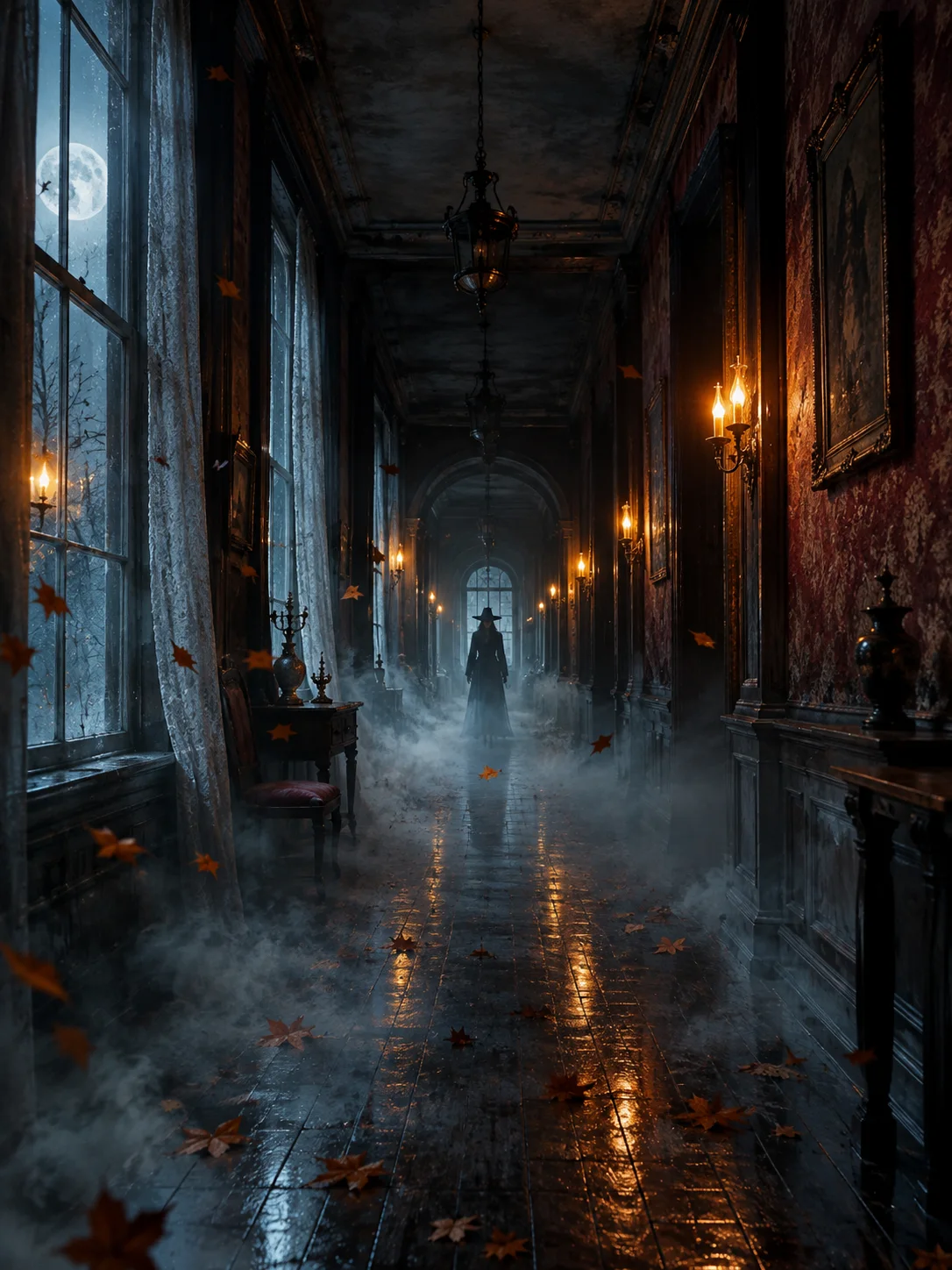 Bild zu Video
Halloween-Videoeffekt-Generator
Animieren Sie ein Halloween-Standbild mit ziehendem Nebel, flackernden Laternen und einer langsamen Kamerafahrt, während die Szene erkennbar bleibt.
Workflow und Prompt ansehen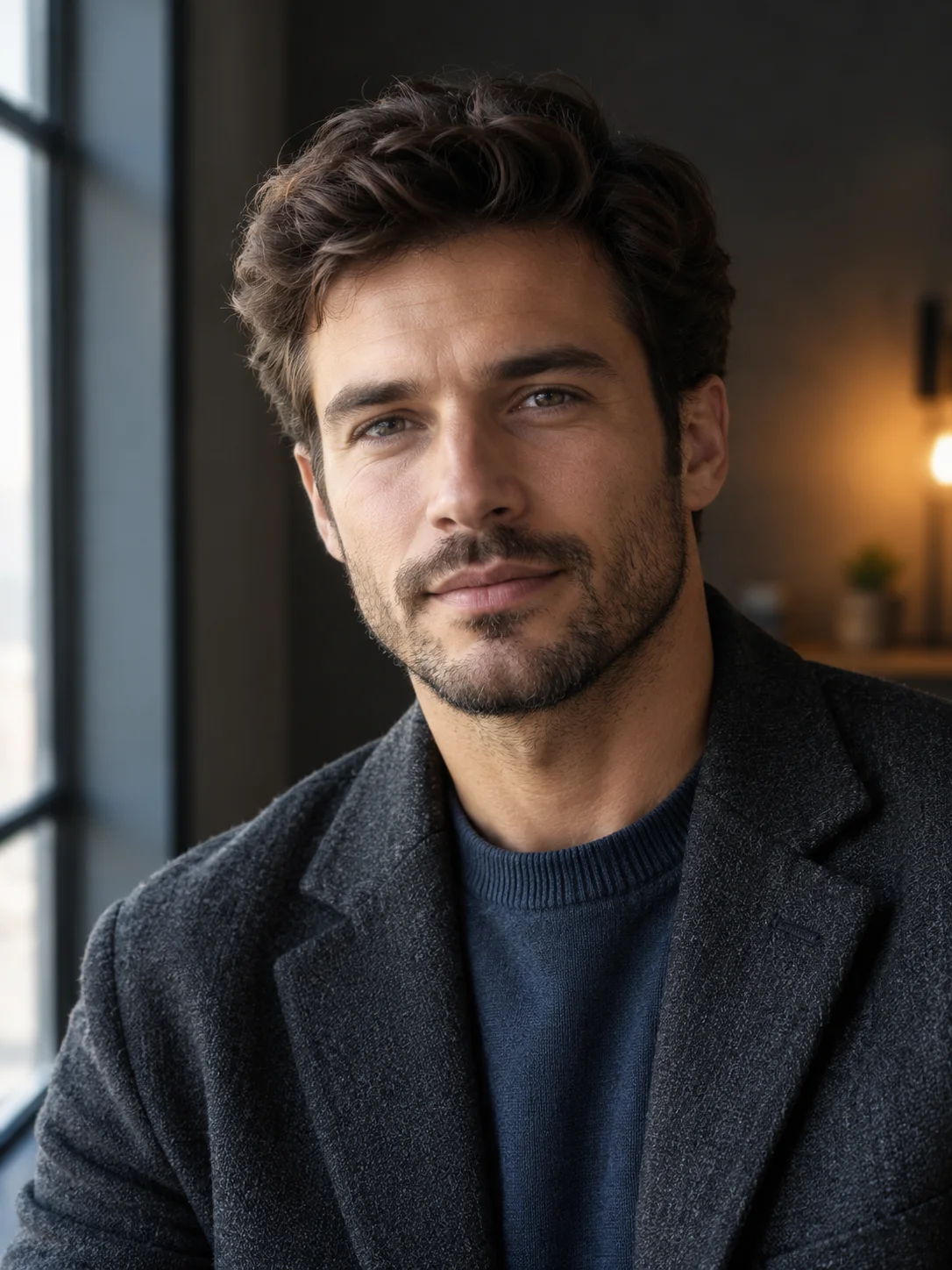 Bildbearbeitung
KI-Porträt-Neuausleuchtung
Ändern Sie Lichtrichtung und Stimmung eines Porträts, während Gesicht, Hauttextur, Pose und Kleidung erhalten bleiben.
Workflow und Prompt ansehen Bild zu Video
KI-Videogenerator für Black Friday
Erstellen Sie aus einem Produkt-Standbild ein kurzes Produkt-Reveal-Video für eine Black-Friday-Kampagne, ohne einen vorgetäuschten Rabatt zu erfinden.
Workflow und Prompt ansehen