
Retouche d'ambiance · Photo vers image
Éditeur photo Halloween
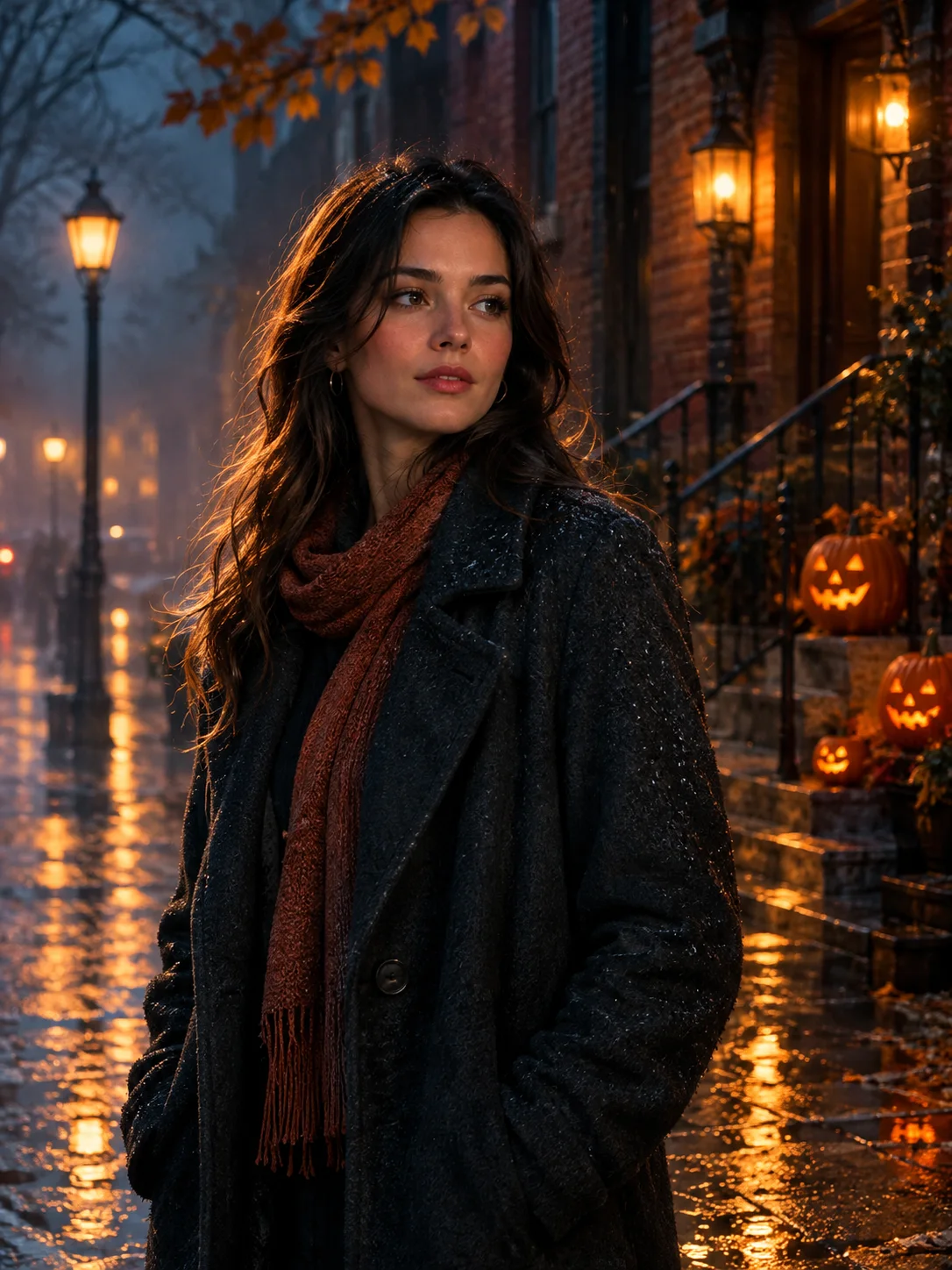
Ajoutez de la brume, une lumière de lanterne et une atmosphère hantée contenue à une photo sans remplacer la personne ni la transformer en dessin animé.
Cet éditeur s'adresse à ceux qui veulent une ambiance Halloween plutôt qu'un costume complet. Il conserve le sujet et la composition, puis ajoute une brume maîtrisée, une lumière chaude de lanterne, des pierres mouillées et de subtils détails saisonniers. Vous pouvez retirer tout effet qui va trop loin avant de générer.
Commence à partir d'une ou plusieurs photos de référence, selon la scène.
Mis à jour pour la saison Halloween 2026
Comment fonctionne cette scène
- 01
Partez d'un original exploitable
Choisissez une photo avec un visage net et un arrière-plan peu encombré. Une scène légèrement plus sombre avec des détails visibles laisse de la place à la brume et à la lumière des lanternes.
- 02
Choisissez l'atmosphère, pas une nouvelle identité
Conservez la personne et la pose. Ajustez uniquement la météo, la lumière, les accessoires d'arrière-plan et la température de couleur dans le prompt. Évitez d'ajouter un costume si l'objectif est un portrait atmosphérique.
- 03
Inspectez le visage et l'arrière-plan séparément
Vérifiez d'abord les proportions du visage, puis cherchez du texte accidentel, des personnes en trop, des fenêtres cassées ou des objets dupliqués dans l'arrière-plan.
Prompt modifiable
Les prompts d'éditeur photo les plus efficaces séparent le sujet de la scène. Nommez ce qui reste, comme le visage et la pose, et nommez l'atmosphère à ajouter : densité de la brume, chaleur des lanternes, surfaces mouillées et couleurs contenues.
Les prompts destinés aux modèles restent en anglais, car les modèles d'image et de vidéo sont optimisés pour cette langue. Les indications environnantes sont localisées.
Edit the uploaded photo with a restrained Halloween atmosphere while preserving the subject, face, pose, clothing, crop and background composition. Add soft ground fog, warm lantern light, wet stone reflections and a few subtle seasonal details such as carved pumpkins at the edge of the scene. Keep the scene photographic and believable rather than cartoonish. Do not add people, costumes, weapons, gore, text, logos or extra objects in front of the subject. Use cinematic color grading with deep teal shadows and warm amber highlights. Maintain natural skin texture and the original facial identity.Copiez ce prompt dans l'espace de travail ou utilisez le bouton préparé ci-dessus.
Questions avant de commencer
Puis-je conserver l'arrière-plan d'origine ?
Oui. Indiquez que la composition de l'arrière-plan, les objets et l'angle de prise de vue doivent rester proches de la source, puis demandez uniquement des changements de lumière et de météo.
L'éditeur ajoute-t-il du texte automatiquement ?
Le préréglage exclut les lettrages et les logos. Le texte généré est généralement peu fiable ; ajoutez donc tout titre, date ou texte d'invitation lors d'une étape de mise en page séparée.
Est-ce un filtre ?
Non. Il s'agit d'une retouche d'image pilotée par prompt. Un filtre de couleur classique peut être préférable lorsque vous avez besoin de pixels exacts et de réglages reproductibles.
Commencez avec votre propre référence
Ouvrez l'espace de travail, vérifiez les réglages et le coût en crédits, puis générez. L'ouverture d'une scène n'envoie jamais de tâche payante.
Scènes associées
 Retouche d'image
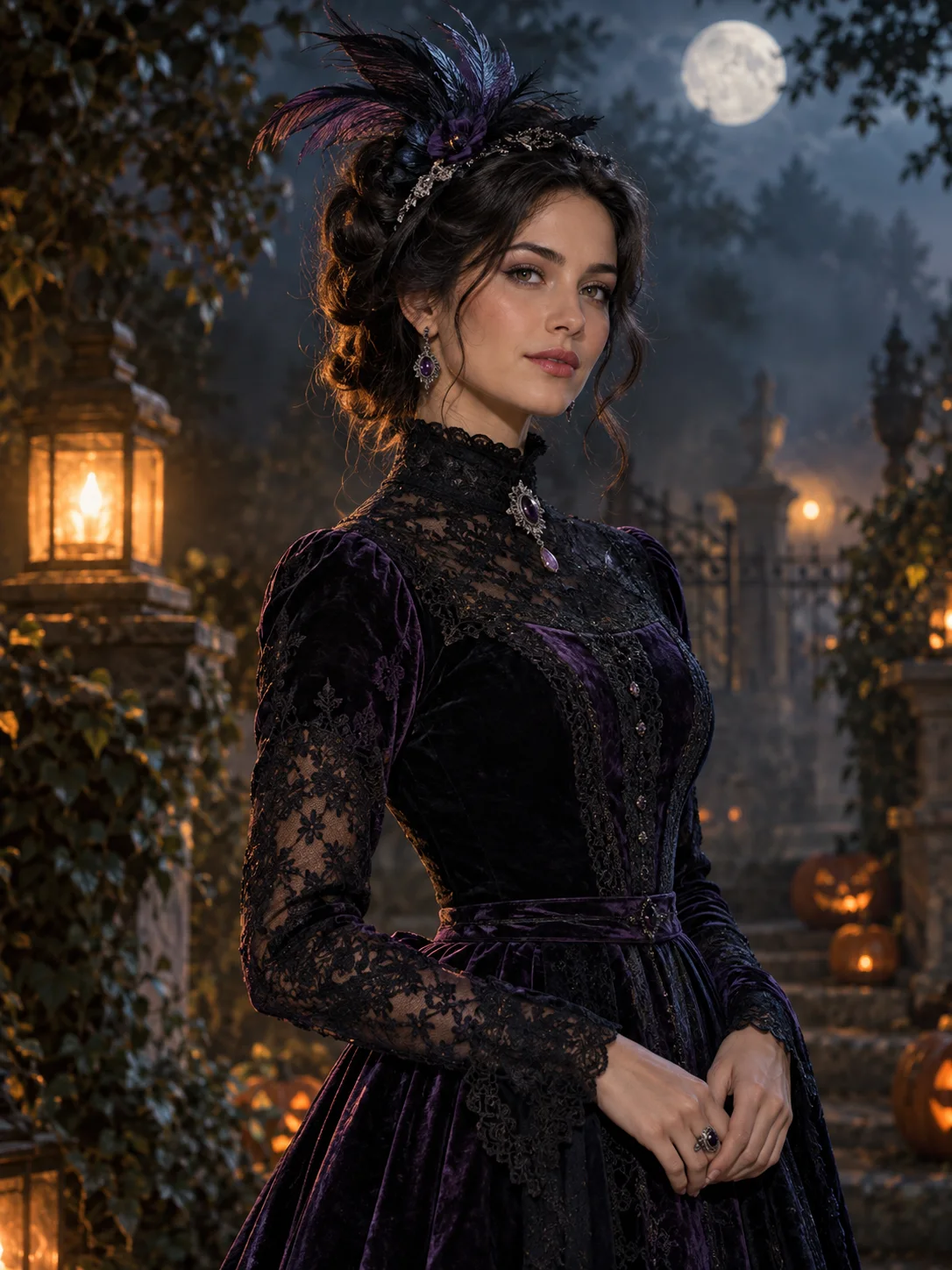
Générateur de costume d'Halloween IA
Transformez un selfie net en portrait original de costume d'Halloween tout en gardant le visage reconnaissable. Importez, vérifiez le prompt, puis générez.
Voir le flux de travail et le prompt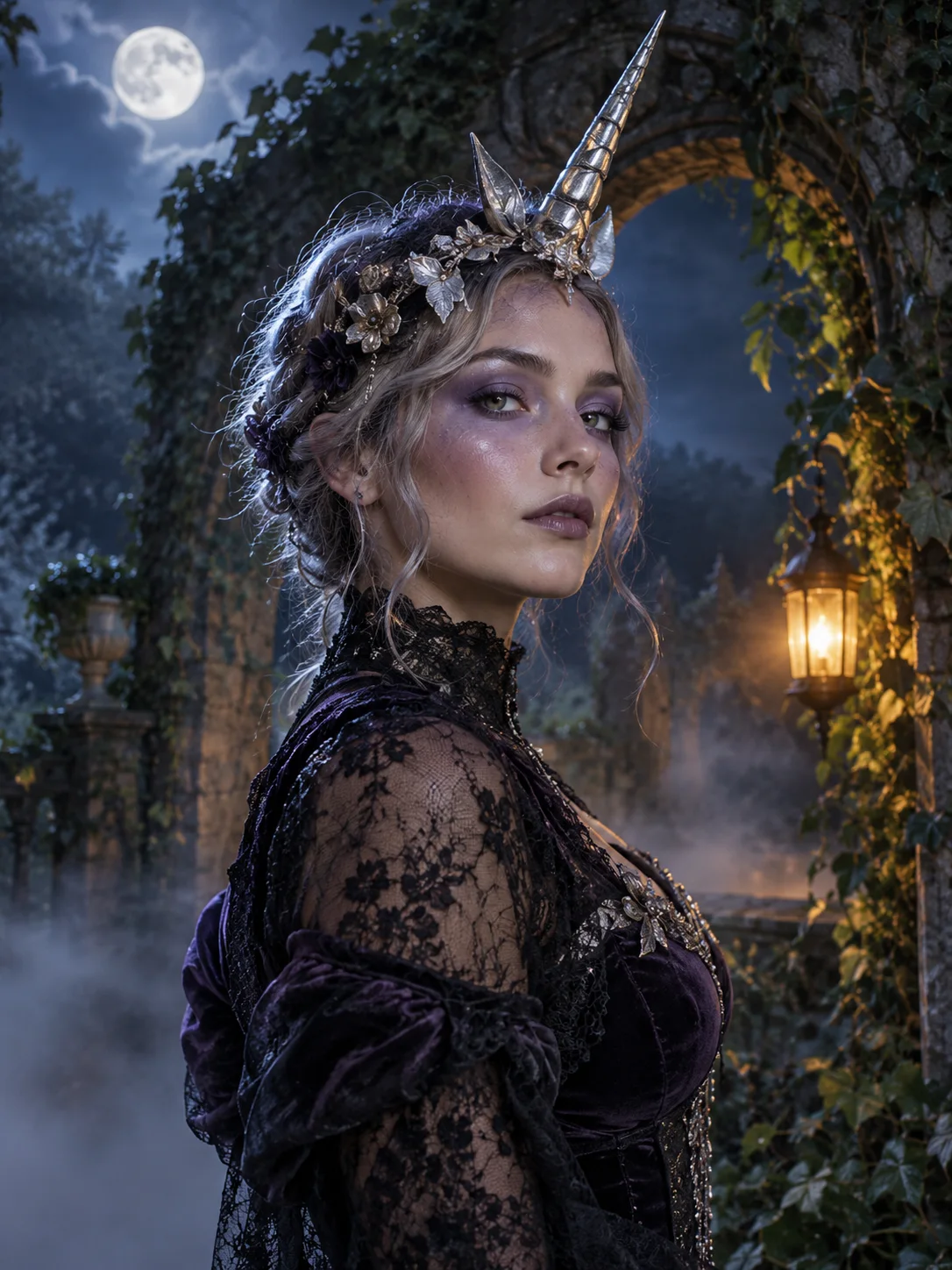 Retouche d'image
Portrait de licorne hantée
Créez un portrait original en costume de licorne hantée à partir d'un selfie, avec un jardin au clair de lune, de la dentelle, des détails argentés et un visage préservé.
Voir le flux de travail et le prompt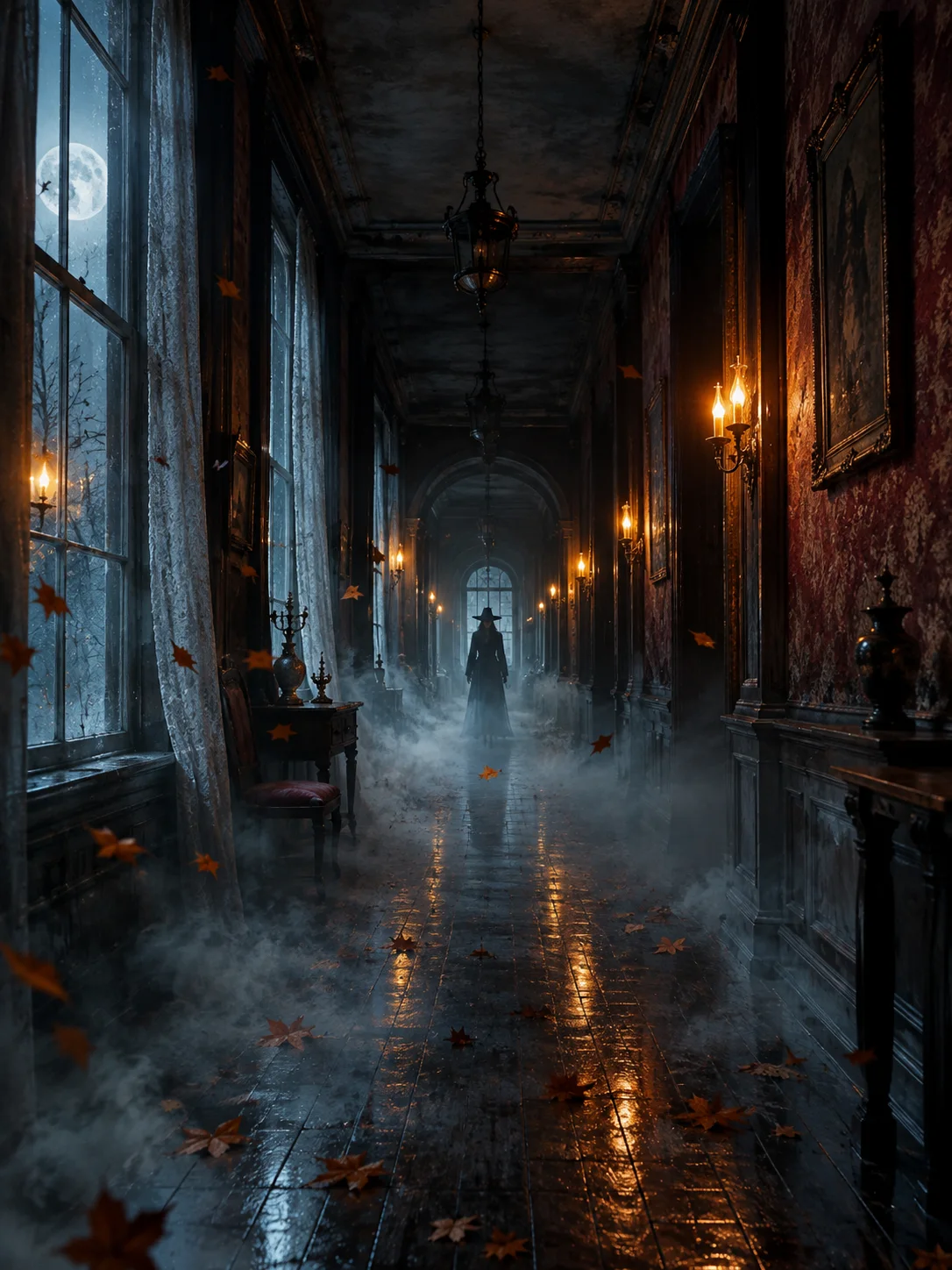 Image vers vidéo
Générateur d'effets vidéo Halloween
Animez une image fixe Halloween avec de la brume dérivante, des lanternes vacillantes et un lent travelling avant, tout en gardant la scène reconnaissable.
Voir le flux de travail et le prompt