
Visuel produit · Photo vers image
Générateur de photo produit IA
Transformez une photo produit ordinaire en image de campagne automnale maîtrisée tout en conservant la forme du produit et la zone d'étiquette intacte.
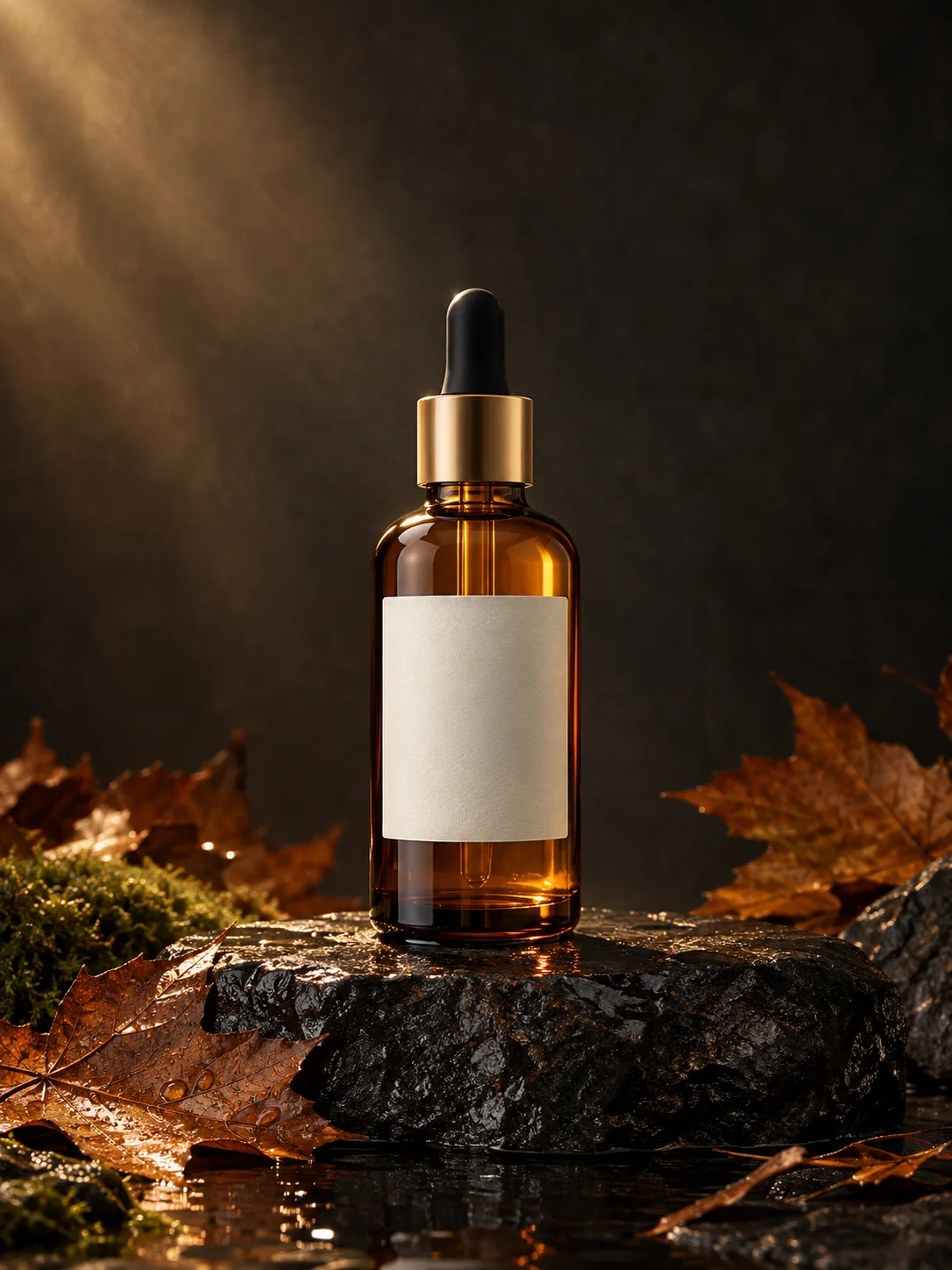
Importez une photo de produit et l'éditeur s'ouvre avec un prompt de nature morte commerciale. Le produit, l'angle de prise de vue et la zone d'étiquette restent des références tandis que la surface en pierre, les feuilles, la lumière et l'arrière-plan deviennent une scène de campagne saisonnière. Inspectez toujours les étiquettes et les contours après la génération.
Commence à partir d'une ou plusieurs photos de référence, selon la scène.
Mis à jour pour la saison Halloween 2026
Comment fonctionne cette scène
- 01
Photographiez le produit proprement
Utilisez une photo de produit de face ou légèrement inclinée avec des contours lisibles. Évitez une capture d'écran ou une photo où l'étiquette est déjà floue.
- 02
Gardez le produit fixe
Indiquez que la forme du flacon, le bouchon, l'emplacement de l'étiquette et la couleur du produit doivent rester proches de la source. Modifiez uniquement la surface, les accessoires et l'éclairage.
- 03
Vérifiez l'étiquette et la silhouette
Inspectez chaque contour, l'alignement du bouchon, les reflets et toute zone de texte. Une belle scène avec un produit déformé n'est pas utilisable.
Prompt modifiable
Ce préréglage est conçu pour une zone d'étiquette sans marque ou modifiable. Il demande du verre, du métal, de la pierre et des feuilles séchées réalistes, et exclut le texte, les logos, les mains et les produits supplémentaires.
Les prompts destinés aux modèles restent en anglais, car les modèles d'image et de vidéo sont optimisés pour cette langue. Les indications environnantes sont localisées.
Use the uploaded product photo as the primary reference. Preserve the product shape, cap, label boundaries, product color and camera angle. Place the product on a wet dark stone plinth in a charcoal studio with a few dried maple leaves and a soft pool of warm light. Create a premium autumn campaign still life with controlled reflections, realistic glass or metal, and natural shadows. Keep one product only and leave any label area intentionally blank where possible. Do not invent readable text, logos, prices, hands or extra products. Use photorealistic high-end commercial product photography and a restrained charcoal, amber and muted copper palette.Copiez ce prompt dans l'espace de travail ou utilisez le bouton préparé ci-dessus.
Questions avant de commencer
Puis-je utiliser cela pour une fiche produit réelle ?
Utilisez-le comme concept ou brouillon, puis vérifiez le produit exact, l'étiquette et les mentions légales. Ne présentez pas une scène générée comme une photographie produit non retouchée.
Le texte de l'étiquette sera-t-il préservé ?
La préservation exacte du texte n'est pas garantie. Laissez l'étiquette vide dans le prompt lorsque c'est possible et intégrez ensuite l'étiquette vérifiée ou le texte de campagne.
Puis-je générer plusieurs angles de campagne ?
Oui, mais changez une décision de scène à la fois. Commencez par la silhouette du produit, puis faites varier la surface, la saison ou l'angle de caméra lors d'essais séparés.
Commencez avec votre propre référence
Ouvrez l'espace de travail, vérifiez les réglages et le coût en crédits, puis générez. L'ouverture d'une scène n'envoie jamais de tâche payante.
Scènes associées
 Retouche d'image
Remplacement d'arrière-plan IA
Remplacez un arrière-plan distrayant par une scène saisonnière ou de studio maîtrisée tout en préservant le sujet et le recadrage.
Voir le flux de travail et le prompt Image vers vidéo
Générateur de vidéo IA Black Friday
Créez une courte vidéo de révélation produit pour une campagne Black Friday à partir d'une seule image produit, sans inventer une fausse remise.
Voir le flux de travail et le prompt Retouche d'image
Rééclairage de portrait IA
Changez la direction et l'ambiance lumineuse d'un portrait tout en préservant le visage, la texture de la peau, la pose et les vêtements.
Voir le flux de travail et le prompt